店舗小売伝票参照
小売伝票で登録した伝票を検索/参照します。
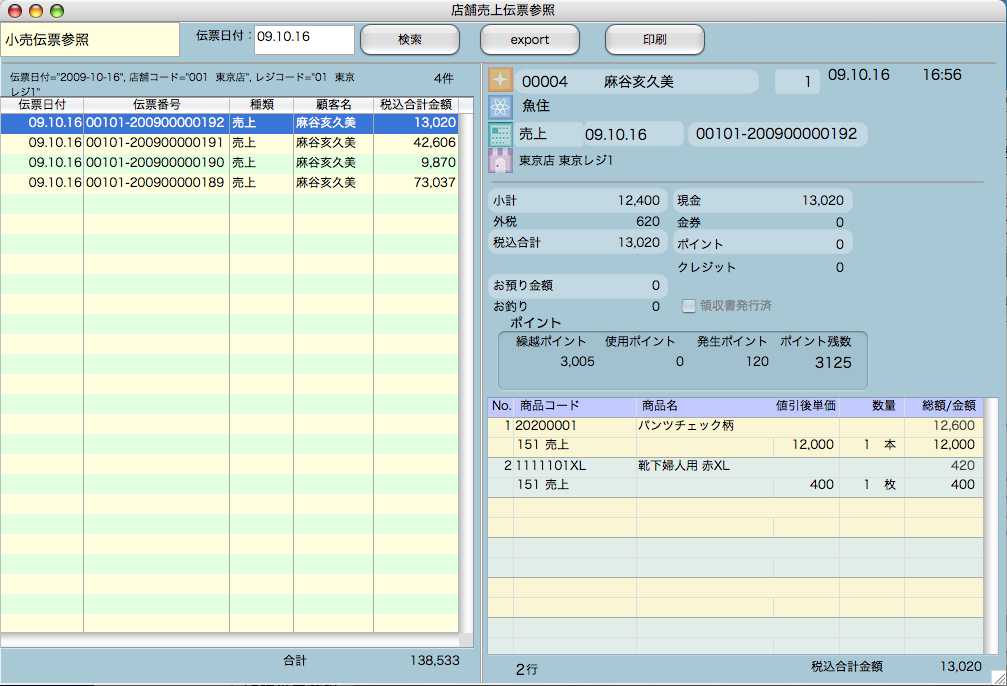
「店舗小売伝票参照」メニューを開けると、本日日付で登録した伝票の一覧が表示されます。左の伝票一覧をクリックすると、右に会計方法、金額、明細が表示されます。
●小売伝票検索
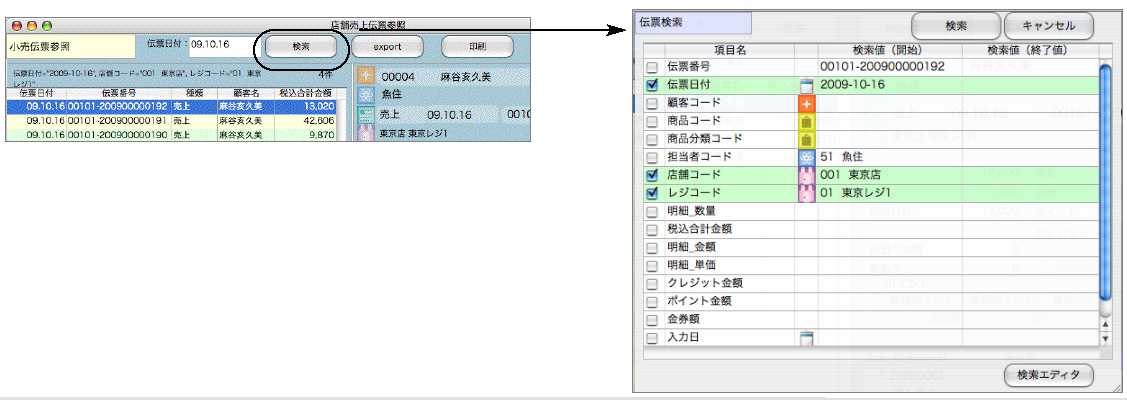
検索日以外の伝票を検索する場合、画面上の「検索」ボタンから伝票を検索できます。
検索したい項目の左にチェックを入れます。「検索値(開始)」「検索(終了値)」欄に金額/数量/コード等範囲を指定し、「検索」ボタンをクリックします。
※伝票日時を選択する場合、 をクリックすると、カレンダーが表示されます、日にちを選択します。 をクリックすると、カレンダーが表示されます、日にちを選択します。
顧客コード/商品コード/商品分類コード/担当者コード/店舗コード/レジコードについては、各マークをクリックするとコード検索画面を表示します。
コードの一部を入力して検索するか、「@」を入力で全てのコード一覧が表示されます。→一覧の明細をクリック後「選択」ボタンをクリックします。
●小売伝票EXPORT
検索した伝票をEXPORT(ファイルに書き出し)する事ができます。(詳しくは「基本操作ーEXPORT(書き出し)とIMPORT(読み込み)」をご覧ください)
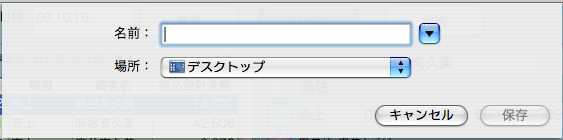
小売伝票検索後、「EXPORT」ボタンをクリックするとファイル名入力画面が表示されます。ファイル名を入力し、保存場所を指定します。
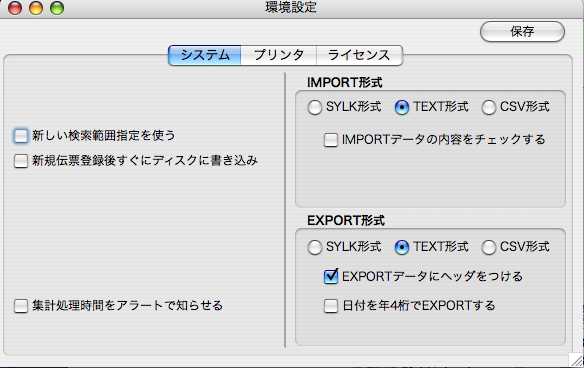
※保存するファイルの形式は、「その他」→「環境設定」メニューから行います。(SYLK/TEXT/CSVより選択)
●小売伝票印刷
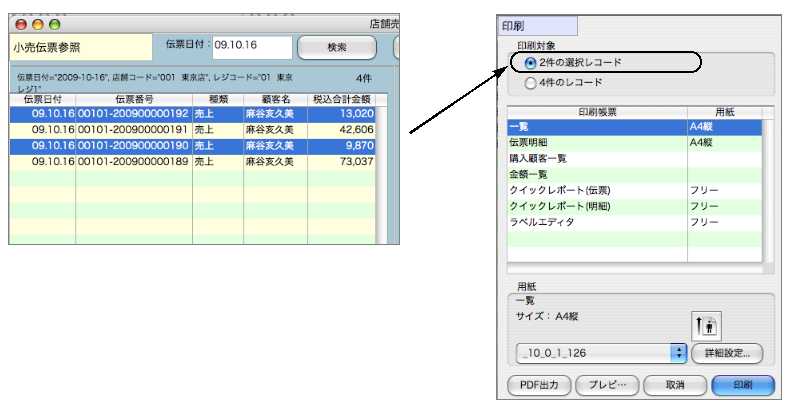
小売伝票を印刷します。(印刷できる帳表「小売伝票一覧」「伝票明細」「顧客一覧」「金額一覧」「クイックレポート(伝票)」「クイックレポート(明細)」「ラベルエディータ」)
印刷したい小売伝票を検索し一覧表示させます。右上の「印刷」ボタンをクリックします。
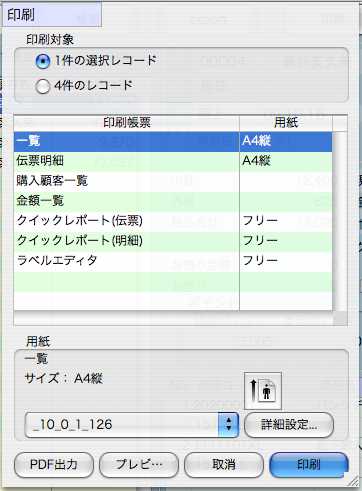
「印刷対象」…小売伝票一覧画面にて印刷したい伝票をクリック(選択)した後「印刷」ボタンをクリックすると、対象伝票の選択が表示されます。 一覧からバラバラの対象伝票を選択するには、「コマンド」(Win=Alt) キーを押しながらクリック選択します。
一覧から連続した対象伝票を選択するには、「shift」キーを押しながら初めの伝票と終わりの伝票をクリックします。
印刷したい帳票を選択します。
(
※クイックレポート=印刷項目を選択して印刷します。ラベルエディータ=顧客のラベルを印刷したい際に、印刷ラベルに応じた設定を行います。詳しくは「基本操作」をご覧ください)
「用紙」…プリンタを選択します。表示プリンタとは違うプリンタへ印刷したい場合や、印刷オプションの変更は「詳細設定」ボタンをクリックして印刷します。
[PDF出力]…印刷情報をPDFファイルとして保存します。
[プレビュー]…印刷プレビューを表示します。プレビュー画面で確認後印刷も可能です。
[取消]…印刷作業を中止します。小売伝票一覧画面に戻ります。
[印刷]…全ての印刷設定完了後、印刷ボタンをクリックし印刷を始めます。
|