レジ返品処理
すでに売上した商品が返品となった場合、返品処理を行います。
基本的には過去の伝票を検索し、返品伝票から対象商品を指定して登録します。(■1)
また、対象伝票が不明な場合は、新規伝票を返品伝票として変更し登録する事も可能です。(■2)
■1…過去伝票より検索→返品
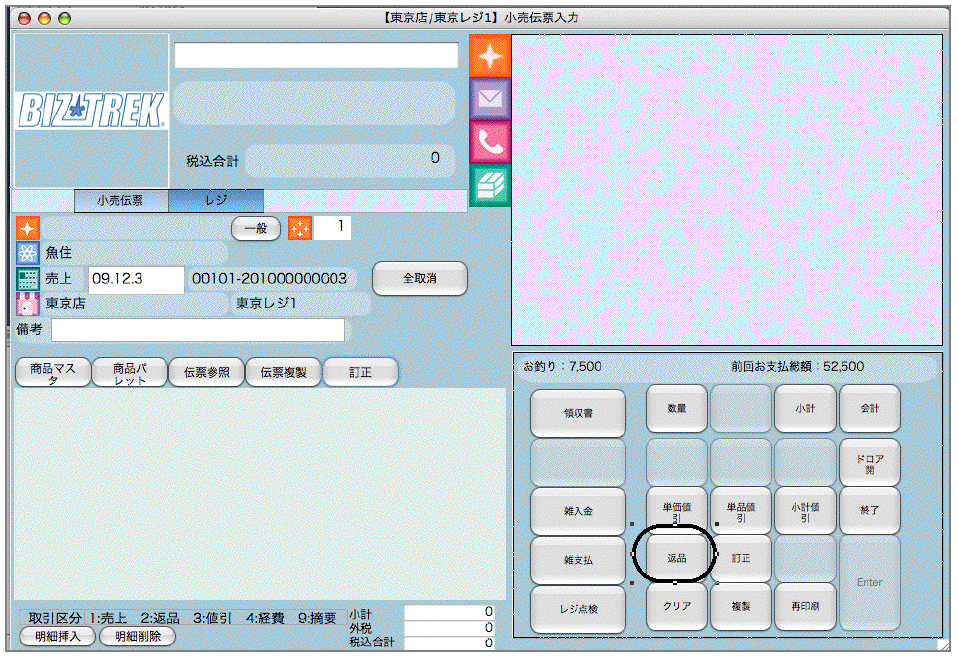
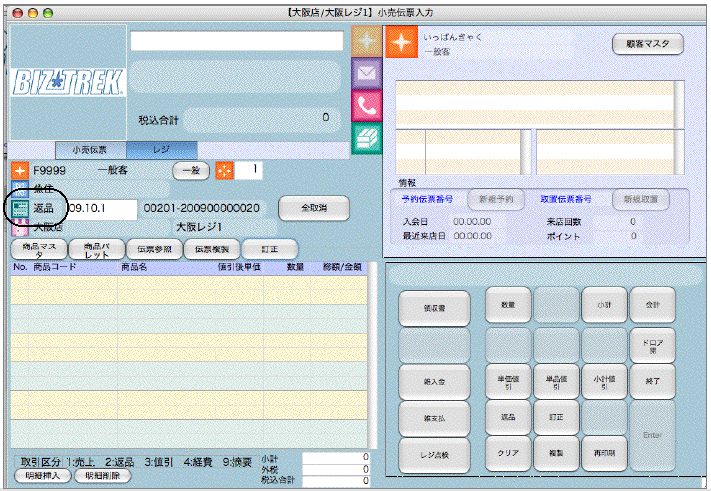
レジ項目の「返品」ボタンを選択します。
選択すると、伝票返品画面が表示されます。
返品する伝票を「伝票番号」「顧客CODE」「伝票日付」より検索後、一覧から対象伝票をクリックし、「選択」ボタンで確定します。
※他店舗の伝票を検索する場合は「□ 他店舗も検索」にチェックを入れ検索します。
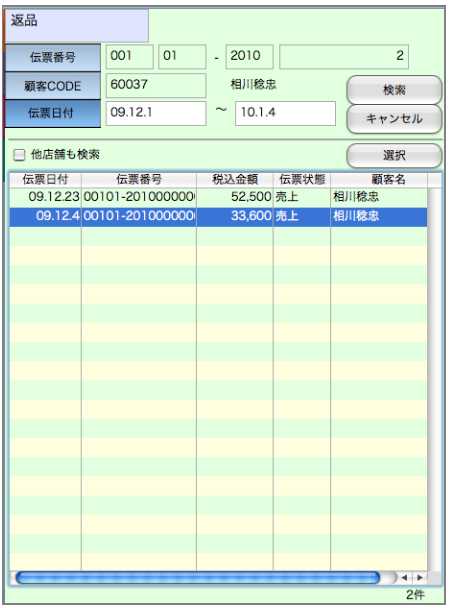
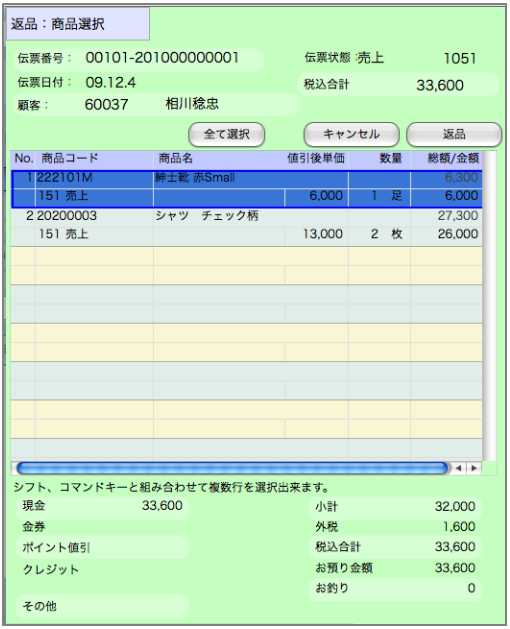
伝票一覧から選択すると、「返品:商品選択」画面を表示します。返品になる明細をクリックするか、全て返品の場合は、「全て選択」ボタンをクリックします。
明細の選択が終わりましたら「返品」ボタンをクリックします。
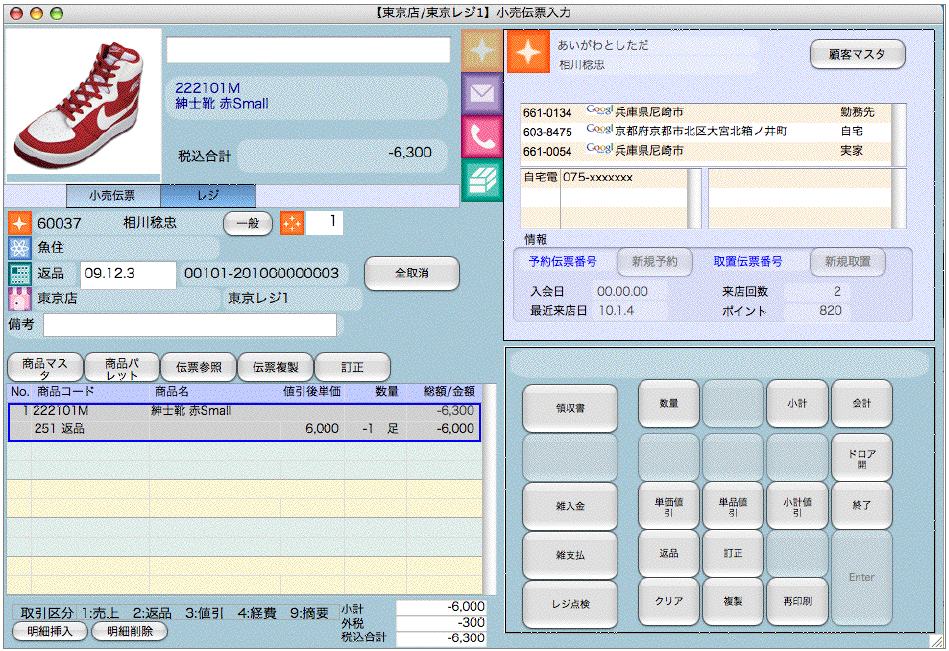
選択された明細の商品の返品伝票を表示します。
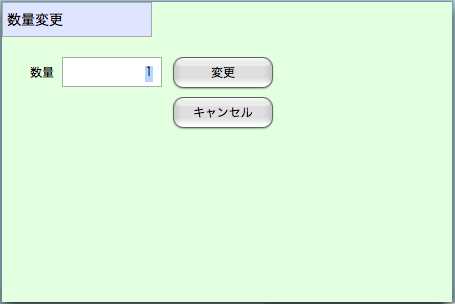
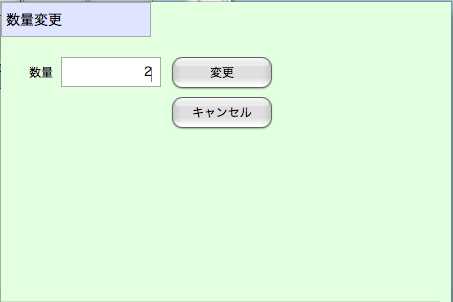
一部返品で数量を変更される場合は、明細選択後「数量」ボタンをクリックし、変更します。(数量変更は自動的にマイナスの値になります。入力は正数にて行います)
複数商品の返品の場合は商品明細を追加して返品商品を追加します。
明細内容が確定したら通常の売上操作と同じです。
■2…新規伝票より返品
新規小売伝票画面で、顧客および担当者を入力後、
売上 クリックで、表示をに クリックで、表示をに
変更します。
「返品」へ変更すると、商品明細はマイナス入力のみ登録となります。
商品を選択後、数量に変更があり場合は、「数量」ボタンをクリックし変更します。(数量変更は自動的にマイナスの値になります。入力は正数にて行います)
明細内容が確定したら通常の売上操作と同じです。
|