仕入先登録
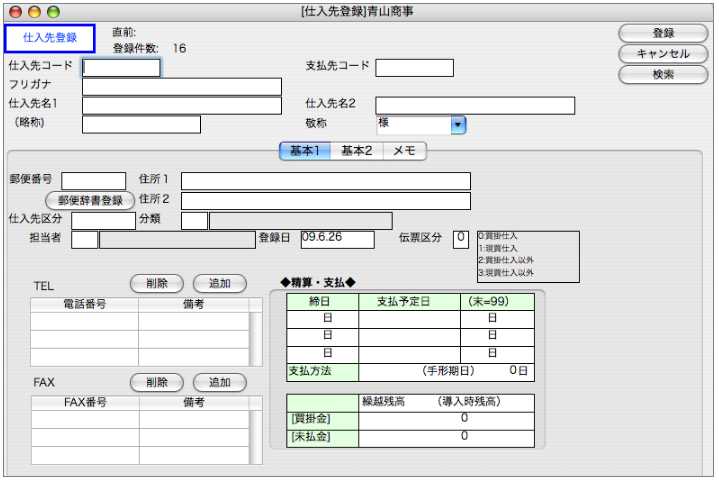
●仕入先マスターの登録を行います。仕入先毎に仕入明細表・仕入管理表・元帳・支払明細書等を出力することができます。
●最低1件の仕入先登録が必要です。
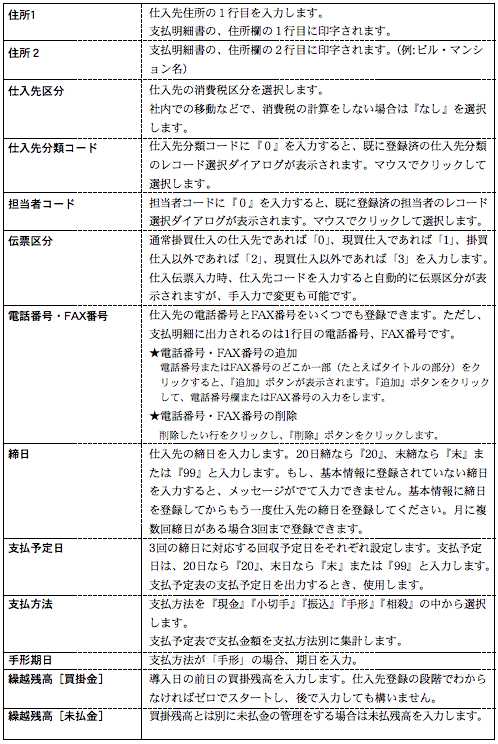
基本1
基本2
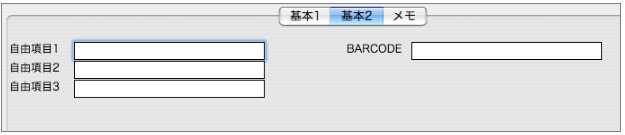
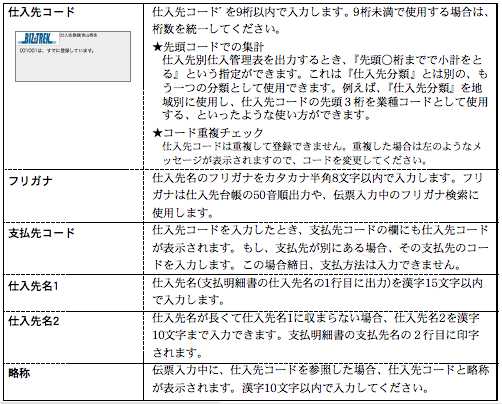
●自由項目は、半角30文字まで入力可能。
メ モ
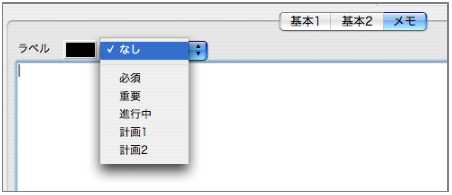
●仕入先にメモを残すことができます。上下矢印をクリックすると「必項,重要,進行中,計画1,計画2」の項目から選択することができます。ここで選択した項目ごとの色が伝票入力時、仕入先コード入力後、「メモ」の文字色となります。
仕入先一覧画面より
TEXT形式にEXPORTする事ができます。
【仕入先登録検索/変更】
1.仕入先登録画面の右上「検索」ボタンをクリックします。
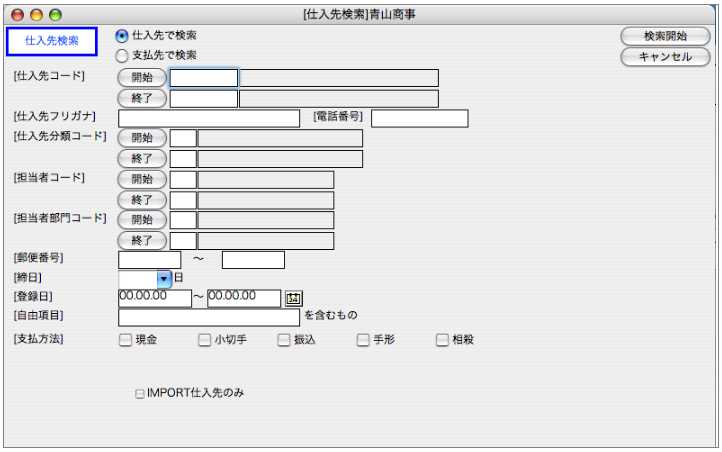
2.仕入先検索画面が表示されます。検索条件を入力し、「検索開始」ボタンをクリックします。
(検索条件の入力方法の詳しい説明は、第1章-基本操作の[検索条件入力画面について]をご覧ください。)
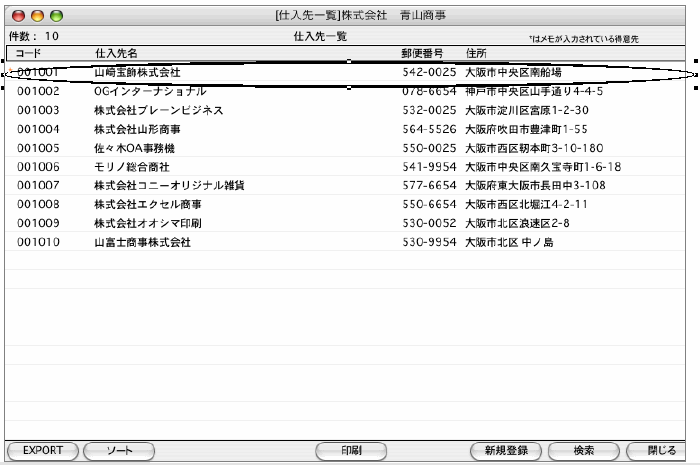
3.検索条件を満たす仕入先を一覧表示します。
全部表示されていない場合、右側のスクロールバーをクリックしてスクロールして表示します。
仕入先の確認・変更・削除は、その仕入先を一覧からダブルクリックして変更画面で操作します。
4.仕入先変更画面でのデータ入力は、仕入先登録画面同じです。変更したい箇所をクリックして入力します。前・次ボタンは、表示中のマスターを登録後、前後のマスターを表示します。
【残 高】
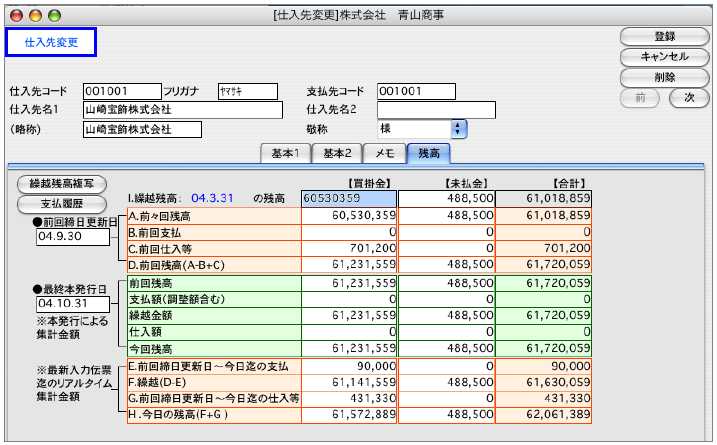
●導入時は、『I.繰越残高』と、『A.前々回残高』に導入日現在の売掛残高を入力します。その他の項目 は、自動計算項目か、または伝票入力と同時に更新される項目です。手入力しないでください。
※金額欄に空欄がないことを確認してください。
一度金額を入力して、あとで『0』に訂正する場合は、必ずキーボードから『0』を入力してください。『delete』キーで金額を削除したままでは、金額欄は『空欄』となり、関連する金額が正しく計算されません。ご注意ください。 仕入先マスター登録後は、安全の為、『その他』処理の『仕入先チェック』を行ってください。 |