店舗小売伝票(レジ入力)
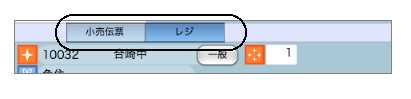
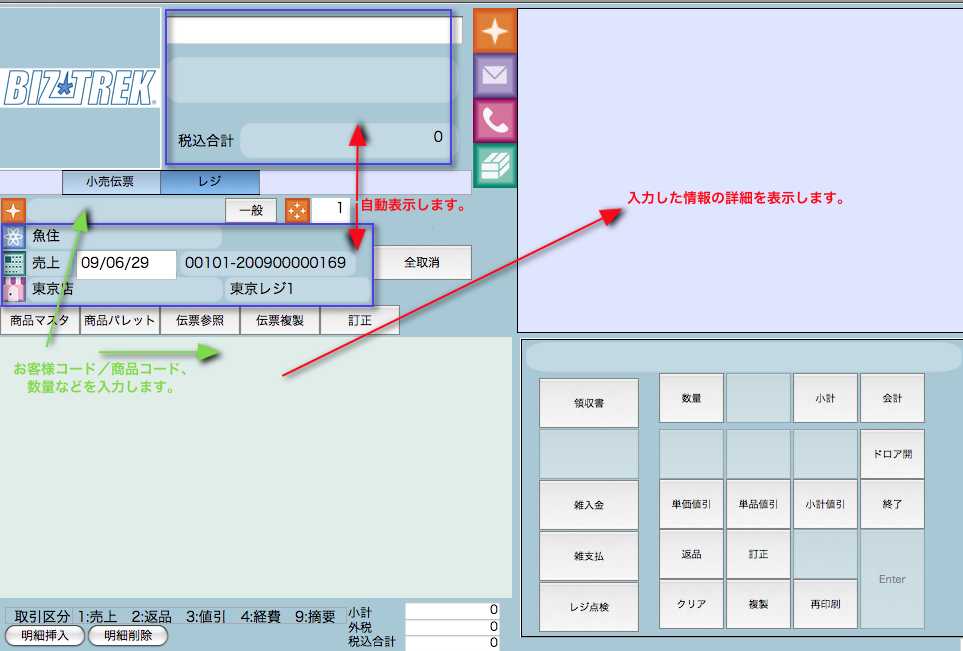
※小売売上伝票メニューからは、「小売伝票」と「レジ」の2種類の画面から作成できます。
通常のレジ操作は「レジ」画面から入力します。その他、インターネットなどからの注文等、通常のレジ入力とは違う場合に「小売伝票」の画面から入力。
小売伝票→レジ伝票、レジ伝票→小売伝票への切り替えも可能です。
小売の売上(レジ画面)を入力します。(この前に、前頁「レジ開店」の処理が必要です。)
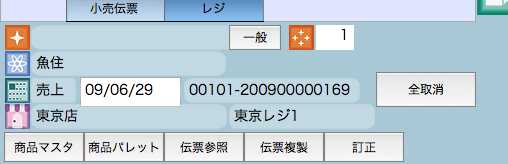
以下の項目は自動表示しています。
↓
A.担当者

B.売上(クリックで、返品に変更)、日付
C.店名/レジコード(変更:「自社2」→「レジ登録」メニューで行います。)
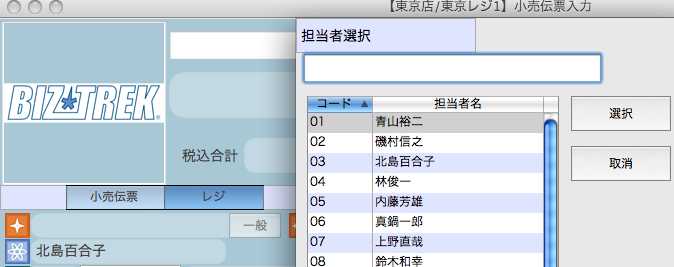
■担当者の変更→ クリックで、担当者の一覧表を表示しますので、担当者を選択します。 クリックで、担当者の一覧表を表示しますので、担当者を選択します。
■売上/返品区分の変更→ クリックで、表示は クリックで、表示は に変わります。 に変わります。
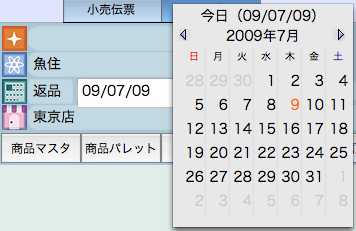
■日付の変更→日付欄 をクリックすると、カレンダを表示します。ここから該当日付をクリック選択します。(先日付は選択できません)
1)「顧客コードまたはバーコード」を入力(読取り)します。※客数:最初「1」になっていますが変更できます。
2)「商品コード」「数量」(自動的に「1」を表示)を入力します。※値引きの入力もできます。
3)入金処理(現金/クレジットなど)を行います。
●「顧客コード」または「バーコード」を入力(読取り)します。※客数の入力もできます。
 ← 客数は1人になっています。 ← 客数は1人になっています。 ↑ 『 』クリックで数字が増えます。(手入力可) 』クリックで数字が増えます。(手入力可)
↑
顧客コード入力 または「一般」(顧客マスターに登録しない場合)ボタンクリック。
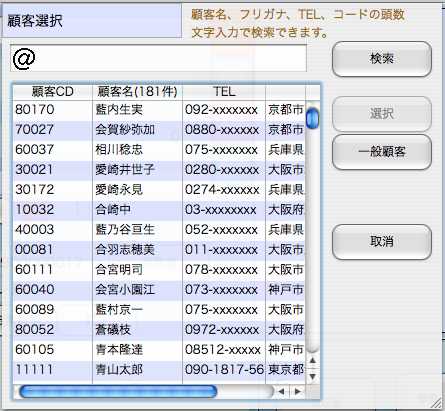
※コードがわからない時、『 』ボタンをクリックすると、 』ボタンをクリックすると、
顧客選択画面に変わります。 → 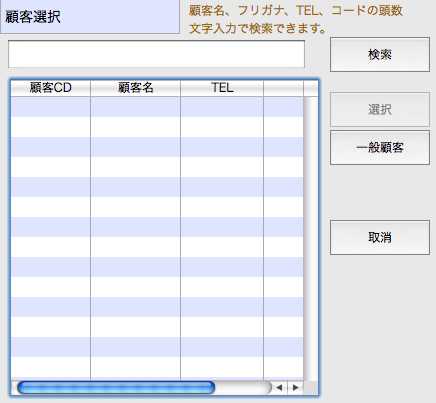
A.顧客マスターに登録しないお客様の場合、「一般顧客」ボタンをクリックします。 (「一般」=「一般顧客」)
B.登録済の顧客の場合:
全顧客の一覧表示 →コード入力欄に「@」を入力し「検索」ボタンをクリックします。
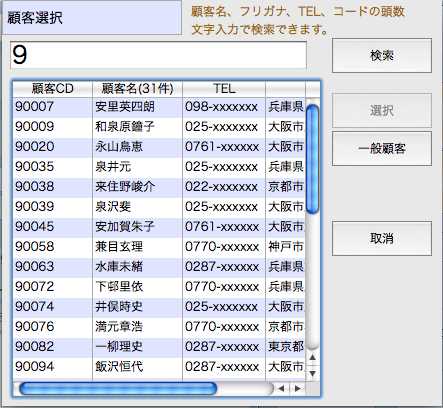
顧客コードの先頭がわかっている場合、
例:「9」と入力すると、「9」で始まる顧客一覧を表示します。
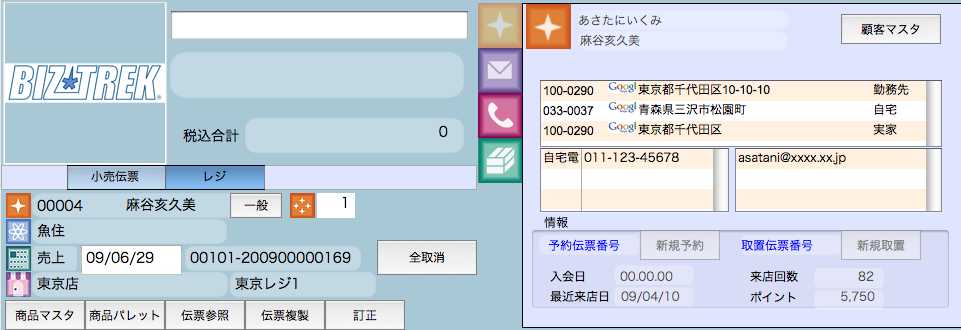
「顧客コード」→「選択」ボタンの順にクリックします。
レジ入力画面右上に「顧客情報」(登録済の住所など)を表示します。 「顧客マスタ」ボタンよりマスタを参照でき、過去の売上もチェック可能です。
●「商品コード」または「バーコード」を入力(読取り)します。
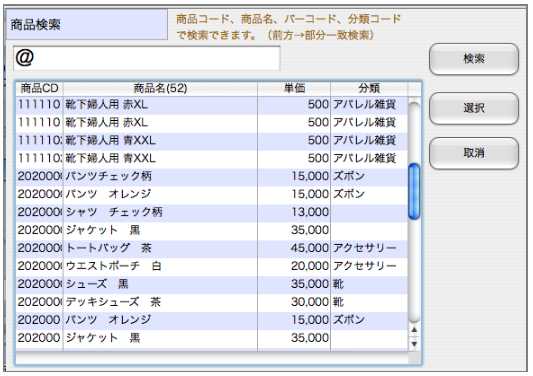
「商品マスタ」ボタンクリックで、商品検索画面を表示します。
全商品の一覧表示 →コード入力欄に「@」を入力し「検索」ボタンをクリックします。
顧客コード選択と同じように、商品コードの先頭がわかっている場合、
例:「9」と入力すると、「9」で始まる商品一覧を表示します。
「商品コード」→「選択」ボタンの順にクリックします。
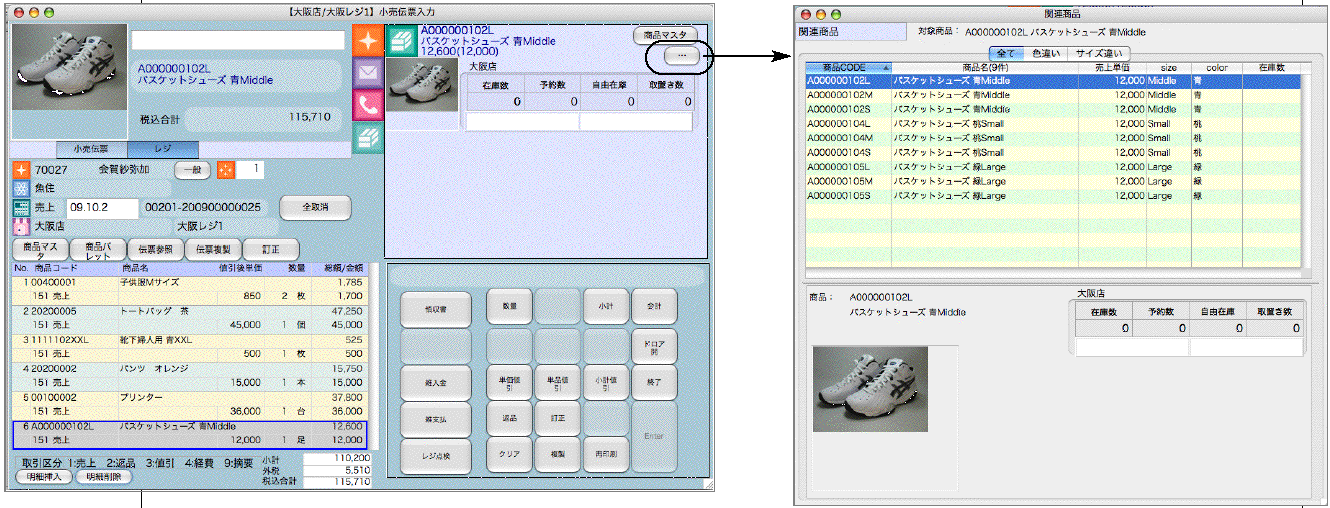
明細入力画面に転記され、レジ入力画面右上には、「商品情報」(在庫数や予約数)を表示します。
「商品マスタ」ボタンをクリックすると、商品マスタを参照できます。
「関連」ボタンをクリックすると、選択商品の色違いやサイズ違いの関連商品が表示されます。(商品マスタの色コード/サイズコードの登録が必要です)
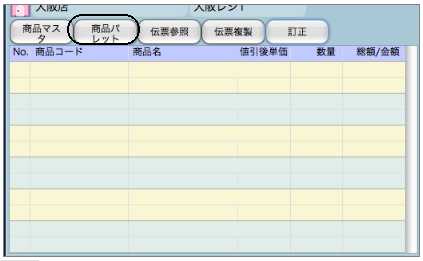
商品パレット
商品検索方法として「商品パレット」ボタンをもうけています。
商品パレットボタンからは、売れ筋商品一覧を表示し、表示画面からの選択ができます。また、商品分類毎で売れ筋商品が見れますので便利です。
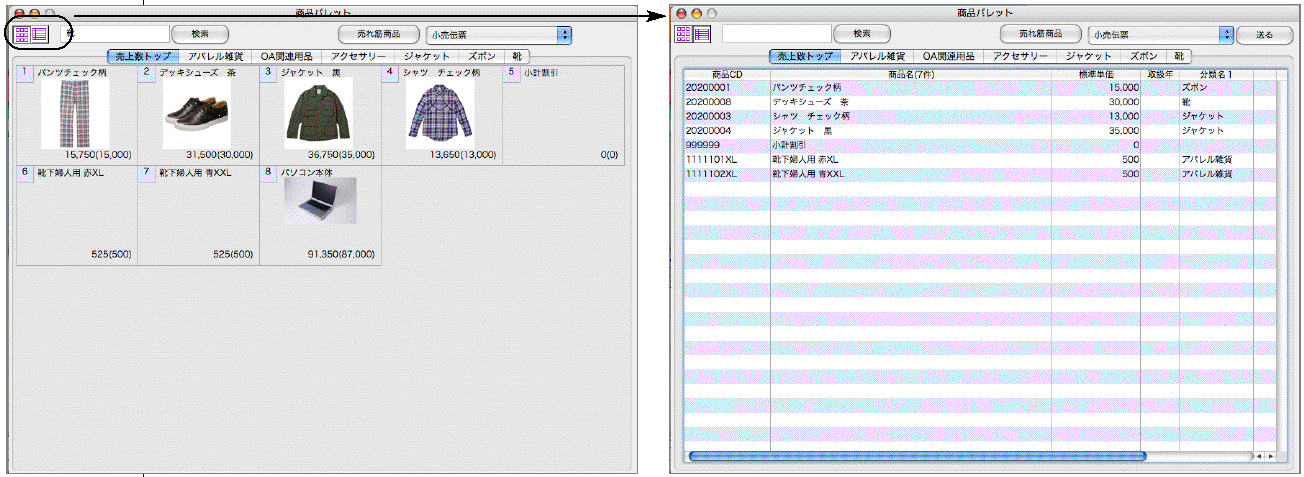
売上数トップ順(全商品)に表示されます。商品分類毎に売上数の多い商品を見たい場合は、各分類タブをクリックします。表示方法は画面左上の○箇所より一覧表示へ変更できます。
画面から対象の商品をクリックすると、伝票明細へ書き込みされます。(商品一覧表示からの選択の場合、一覧から選択後、右上の「送る」ボタンをクリックすると、明細行に書き込みされます。
売れ筋商品の期間を指定して集計させたい場合、「売れ筋商品」ボタンをクリックし、集計期間を指定後「集計」ボタンをクリックします。
検索入力欄に商品コードの一部を入力し、「検索」ボタンをクリックすると、入力された文字が含まれる商品コードを一覧に表示します。また、検索入力欄をブランクのまま「検索」ボタンをクリックすると、全ての商品が表示されます。
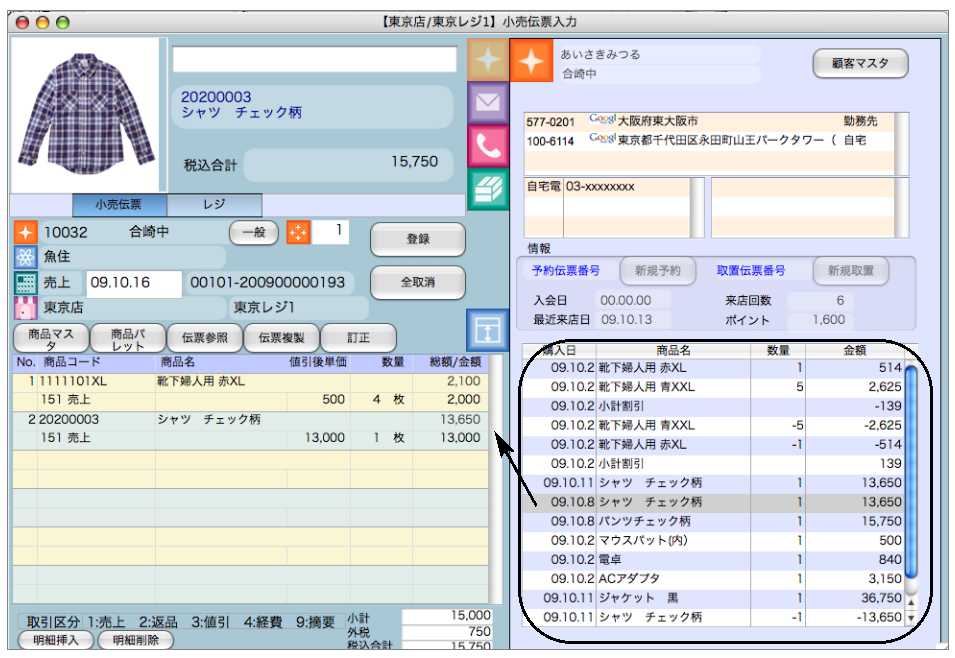
過去売上明細より選択
「小売伝票」をクリックし入力画面を変更した場合、 顧客コード指定後、 をクリックすると顧客の過去の売上た商品/数量/金額が表示されます。 をクリックすると顧客の過去の売上た商品/数量/金額が表示されます。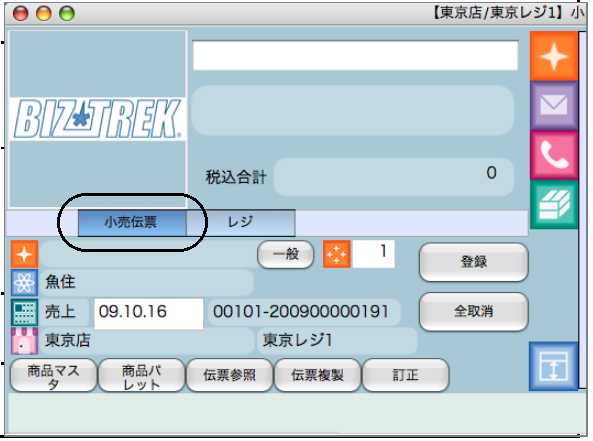
表示された売上一覧から商品をダブルクリックすると、売上の明細として選択登録されます。
●数量の変更
「商品」の入力(選択)をすると、数量→「1」と自動表示されます。
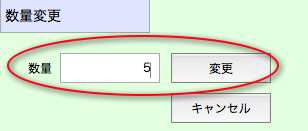
変更するには、AまたはB の方法で数字の変更を行います。
(A)数字を反転させ変更、
(B)数量ボタンクリック→数字入力後「変更」ボタンをクリックします。
 → →
●
入力途中のクリア
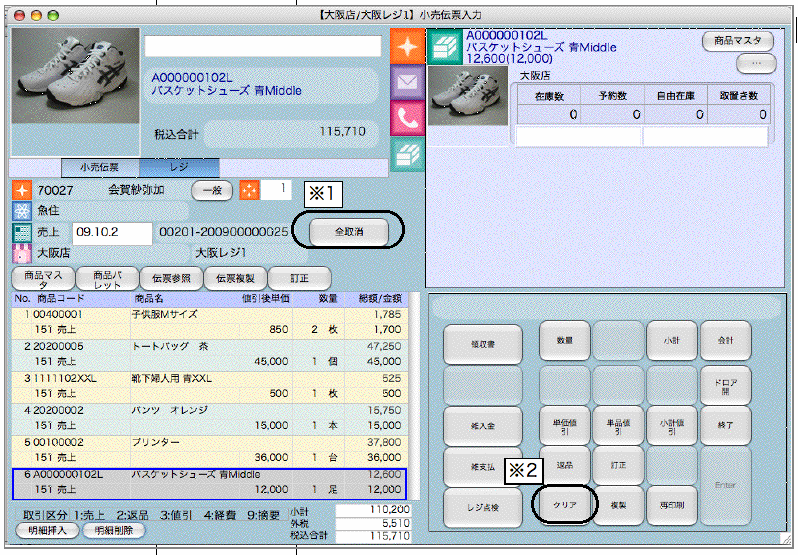
※1…既に入力済みの伝票内容を全てクリアしたい場合、「全取消」ボタンをクリックします。
※2…伝票明細のみをクリアしたい場合、「クリア」ボタンをクリックします。
確認画面が表示されますので、確認の上クリアします。
●伝票参照
過去の伝票を検索し、参照する事ができます。詳しくは「 《販売》店舗小売伝票参照」をご覧ください。
●伝票複製
過去の伝票を検索し、複製する事ができます。詳しくは「《販売》店舗小売伝票(レジ伝票複製)」をご覧ください。
●伝票訂正
過去の伝票を検索し、修正伝票の作成を行います。詳しくは「《販売》店舗小売伝票(レジ-伝票訂正/赤伝処理)」をご覧ください。
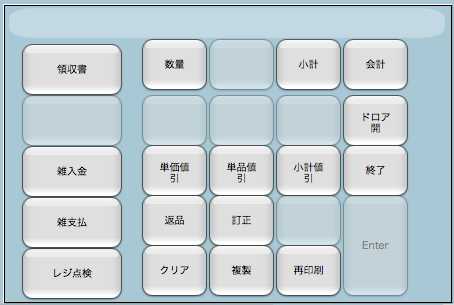
●各レジボタンについて
各レジボタンの詳しい説明は、下記をご覧ください。
「領収書」…領収書の発行時に使用します。詳しくは 「《販売》店舗小売伝票(レジ領収書発行)」をご覧ください。
「雑入金」…通常のレジ入金以外で入金があった場合、クリックすると入金伝票が印刷されます。閉店時、レジ精算書とともに保管します。
「雑支払」… 通常のレジ支払以外で支払があった場合、クリックすると支払伝票が印刷されます。閉店時、レジ精算書とともに保管します。
「レジ点検」…売上を点検するために分類別売上一覧や客数(分析)がレジ点検レポートとしてレジプリンタに印刷されます。
「数量」…売上明細の数量を変更する場合クリックし、数量を入力します。
「単価値引/単数値引/小計値引」…各値引方法を登録する際クリックします。詳しくは「《販売》店舗小売伝票(レジ値引操作)」をご覧ください。
「返品」…返品伝票作成時に使用します。詳しくは 「《販売》店舗小売伝票(レジ返品)」をご覧ください。
「クリア」…入力中の伝票明細が全てクリアされます。
「訂正」…訂正伝票作成時にクリックします。 詳しくは 「 《販売》店舗小売伝票(レジ-伝票訂正/赤伝処理)」 をご覧ください。
「複製」…伝票を複製する時にクリックします。 詳しくは 「 《販売》店舗小売伝票(レジ伝票複製) 」 をご覧ください。
「小計」…クリックすると、レジのカスタマディスプレイに小計額を表示します。この小計金額は、その時点までの取引額を表し、売上明細金額の税込合計額と一致します。
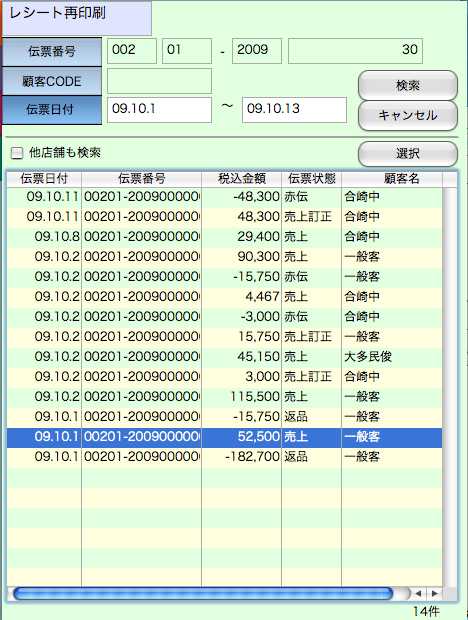
「再印刷」…会計した伝票のレシートを再印刷します。クリックするとレシート再印刷画面が表示されますので、検索後再印刷したい伝票を一覧から選択します。
「選択」ボタンクリックで選択した伝票がレシートプリンタより印刷されます。
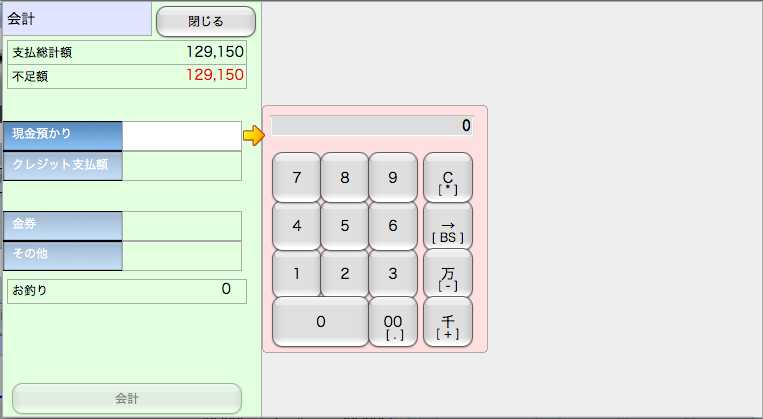
「会計」…売上を確定し、会計します。クリックすると、入金方法の選択画面が表示されます。
●現金にて会計する場合
「現金預かり」項目をクリックします。(開いた画面では現金預かりが選択されてます)テンキーにて入金額を入力します。(または、数字キーをマウスにてクリックし入力します。)預かった現金からお釣りがある場合、「お釣り」に金額が表示されます。金額入力後、「会計」ボタンをクリックします。→レシート印刷
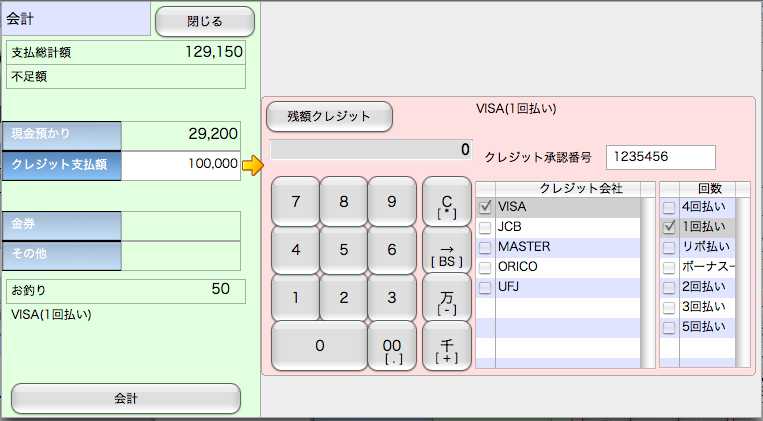
●クレジットにて会計する場合
※先に「自社2」→「クレジット会社登録」メニューの登録が必要です。また、支払回数につきましてはあらかじめ「小売基本情報」
※クレジット承認番号は必ずしも入力が必要ではありません。ただし、「自社2」→「小売基本情報」メニューでクレジット承認番号を必ず入力するとした場合、入力がなければ会計できません。
「クレジット支払額」項目をクリックします。
クレジット入力画面が表示されます。「残額クレジット」ボタンをクリックすると、現金預かりで入力した金額を差し引いた残額が表示されます。(クレジット→現金預かりも可能)
残額以外の現金預かりの場合は、金額をテンキーにて入力 (または、数字キーをマウスにてクリックし入力します。)
クレジット会社/支払い回数を選択します。
現金のお釣りが表示されます。「会計」ボタンをクリックします。 →レシート印刷
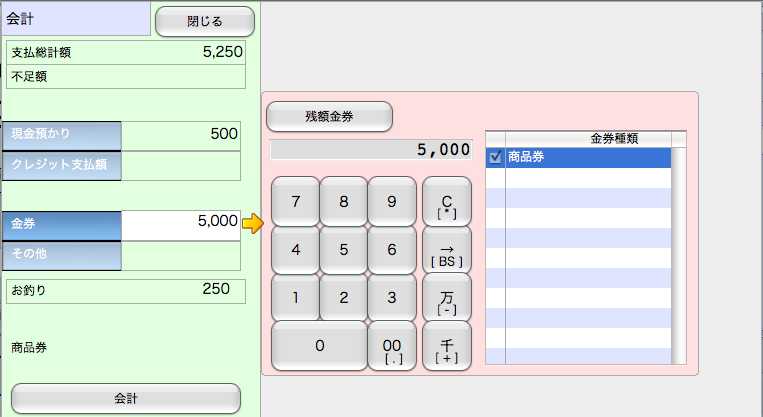
●金券にて会計する場合
※金券の種類につきましては、あらかじめ商品券のみ登録があります。追加する際は「自社2」→「小売基本情報」
メニュー(区分タブ)にて編集登録ができます。
「金券」項目をクリックします。
金券入力画面が表示されます。「残額金券」ボタンをクリックすると、現金預かりで入力した金額を差し引いた残額が表示されます。(金券→現金預かりも可能)
残額以外の現金預かりの場合は、金額をテンキーにて入力 (または、数字キーをマウスにてクリックし入力します。)
金券の種類を選択します。
現金のお釣りが表示されます。「会計」ボタンをクリックします。 →レシート印刷
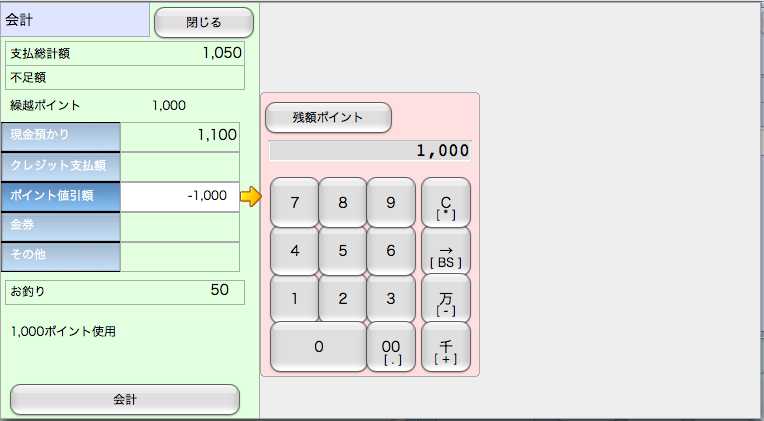
●ポイントにて会計する場合
※ポイント制を行っている場合、支払い金額からポイント値引きを使用する事ができます。「自社2」→「小売基本情報」にてポイント換算の設定が必要です。
また、顧客マスタにてポイント換算をするしないの選択を行います。顧客の買い物額に応じて、ポイント数が加算され、顧客マスタにて持ちポイントが登録されます。
会計時、顧客の持ちポイントが表示されますので、確認の上会計が可能です。
※ポイント制についての詳しい説明は 《販売》店舗小売伝票(ポイント機能について)をご覧ください。
「ポイント値引額」項目をクリックします。
ポイント入力画面が表示されます。「残額ポイント」ボタンをクリックすると、現金預かりで入力した金額を差し引いた残額で繰越ポイント分表示されます。(ポイント→現金預かりも可能)
残額以外の現金預かりの場合は、金額をテンキーにて入力 (または、数字キーをマウスにてクリックし入力します。)
現金のお釣りが表示されます。「会計」ボタンをクリックします。 →レシート印刷
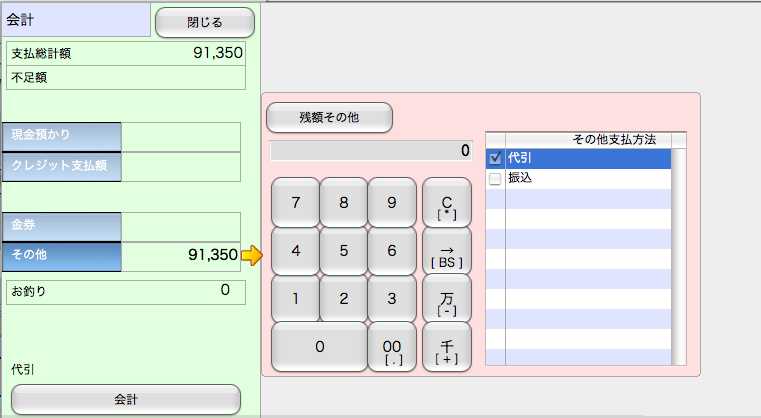
●その他の会計
について
※レジ伝票では使用しません。小売伝票にて会計する場合で代引/振込の場合に使用します。
|