小売売上管理表
小売伝票で登録した伝票の管理表を検索/印刷します。
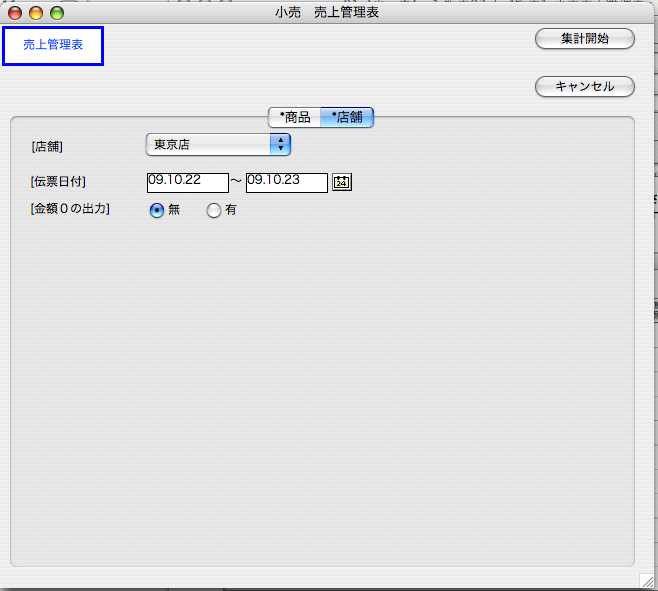
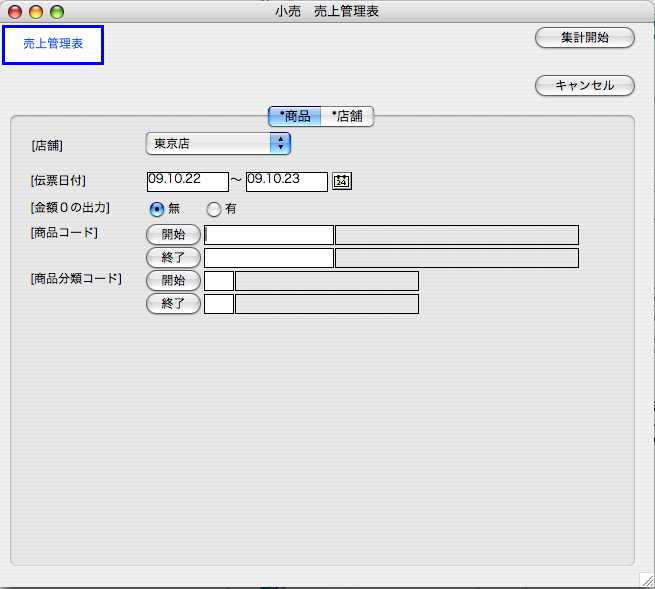
「小売売上管理表」メニューを開けると、[*商品]と[*店舗]の選択画面を表示できます。店舗/商品(分類)別の管理表をみたい場合は[*商品]画面から、店舗別(全店舗)全体の管理表をみたい場合は[*店舗]画面から検索します。
●商品(商品分類別)売上管理表
店舗/商品(分類)別の管理表をみたい場合は[*商品]画面
から検索条件を入力し、「集計開始」ボタンをクリックします。
[店舗]…初めは現在選択されている店舗が表示されています。他店舗、全店舗の売上を見たい場合はクリックし選択します。
[伝票日付]…伝票の集計期間を入力します。日付は直接入力で変更できます。
 をクリックすると、いろいろな期間を選択する事ができます。(今週/今期等) をクリックすると、いろいろな期間を選択する事ができます。(今週/今期等)
[金額の0の出力]…売上管理表で金額が「0」の場合出力対象とするかしないかの選択を行います。
「商品コード/分類コード」…
売上管理表を商品別に見たい場合にコードを指定します。コード入力欄でコードの一部を入力するか、「0」を入力後「return」キーをクリックすると、レコード選択ダイアログが表示されますので、一覧から選択します。何も登録がない場合は全ての商品/商品分類が対象となります。
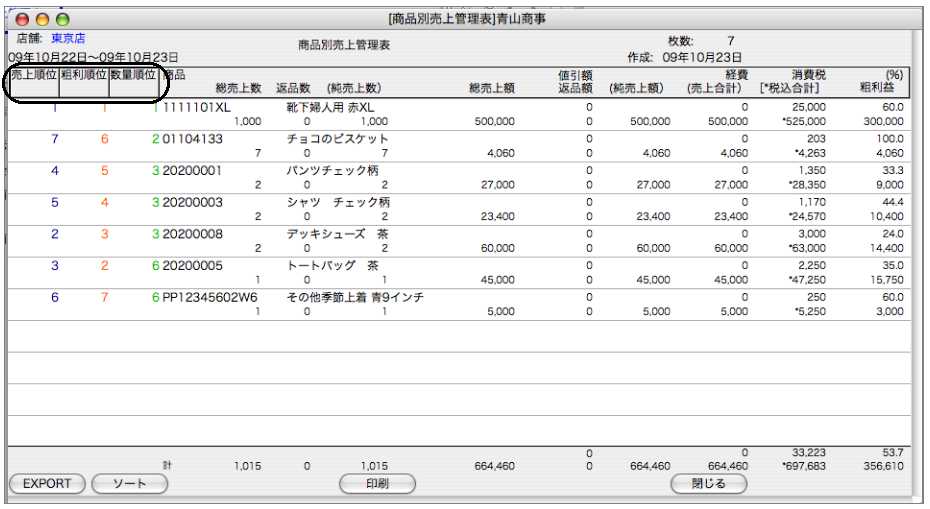
商品別売上管理表が表示されます。表示画面の一覧は数量順位の順番で一覧表示されています。売上順位/粗利順位の順番で表示/印刷したい場合は、順位部分をクリックします。
●店舗別売上管理表
店舗別の管理表をみたい場合は[*店舗]画面
から検索条件を入力し、「集計開始」ボタンをクリックします。
[店舗]…初めは現在選択されている店舗が表示されています。他店舗、全店舗の売上を見たい場合はクリックし選択します。
[伝票日付]…伝票の集計期間を入力します。日付は直接入力で変更できます。
をクリックすると、いろいろな期間を選択する事ができます。(今週/今期等)
[金額の0の出力]…売上管理表で金額が「0」の場合出力対象とするか、しないかの選択を行います。
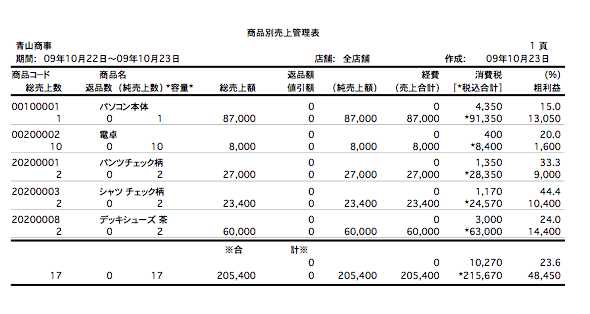
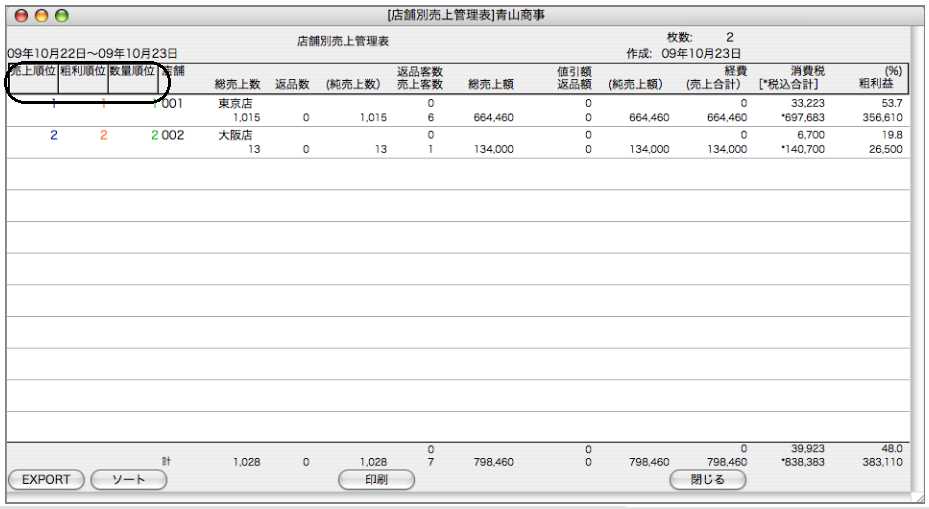
店舗別売上管理表が表示されます。表示画面の一覧は数量順位の順番で一覧表示されています。
売上順位/粗利順位の順番で表示/印刷したい場合は、順位部分をクリックします。
■印刷
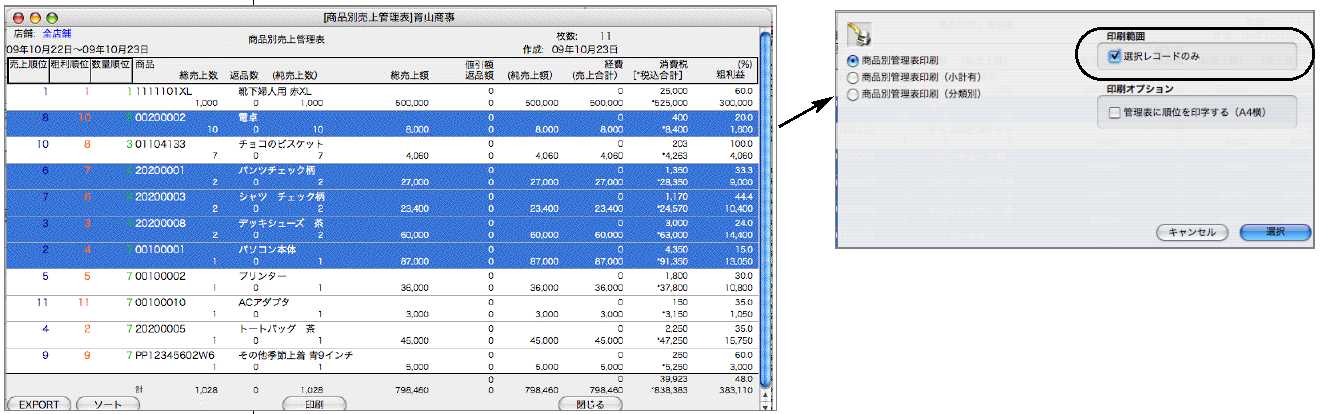
各売上管理表を印刷します。管理表一覧画面の「印刷」ボタンをクリックすると、印刷したい帳票を選択できます。
また、印刷したい商品/店舗の明細を一覧から選択後、「印刷」ボタンをクリックすると、選択した明細のみの管理表の印刷も可能です。
一覧からバラバラの明細を選択するには、「コマンド」キーを押しながらクリック選択します。
一覧から連続した明細を選択するには、「shift」キーを押しながら初めの明細と終わりの明細をクリックします。
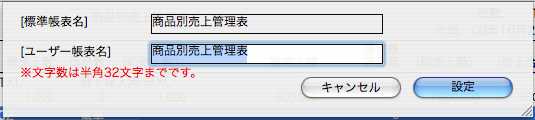
印刷帳票選択画面から「選択」ボタンをクリックすると、帳票名の変更画面を表示します、印刷する帳票の題名を変更したい場合は入力します。(基本の帳票名が表示されています)
↓印刷設定画面を表示した後、印刷を開始します。
|