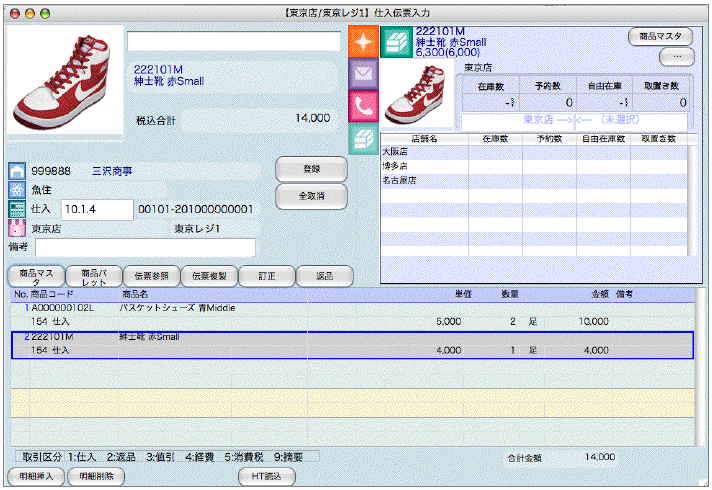
店舗仕入伝票
小売の仕入を入力します。
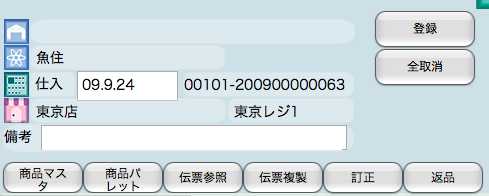
以下の項目は自動表示しています。
↓
A.担当者

B.仕入(クリックで、返品に変更)
C.店名/レジコード(変更:「自社2」→「レジ登録」メニューで行います。)
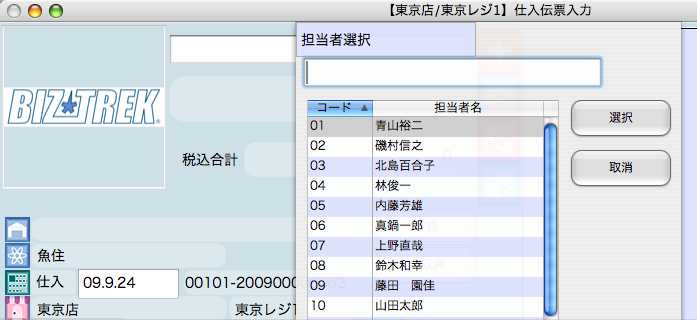
■担当者の変更→ クリックで、担当者の一覧表を表示しますので、担当者を選択します。 クリックで、担当者の一覧表を表示しますので、担当者を選択します。
■仕入/返品区分の変更→ クリックで、表示は クリックで、表示は に変わります。 に変わります。
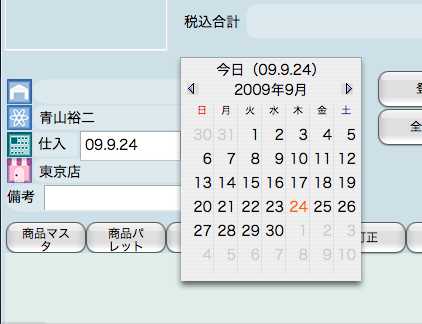
■日付の変更→日付欄 をクリックすると、カレンダを表示します。ここから該当日付をクリック選択します。
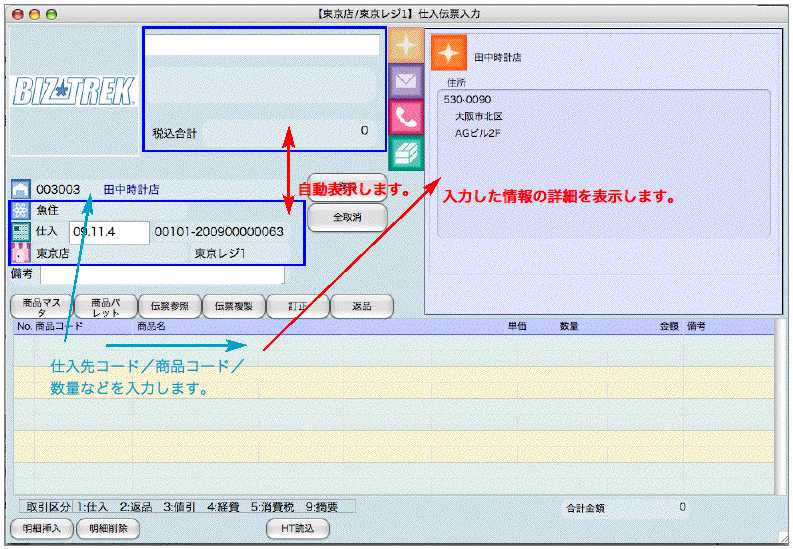
1)「仕入先コードまたはバーコード」を入力(読取り)します。
2)「商品コード」「数量」(自動的に「1」を表示)を入力します。※値引きの入力もできます。
3)入金処理(現金/クレジットなど)を行います。
●「仕入先コード」または「バーコード」を入力(読取り)します。
↑
↑
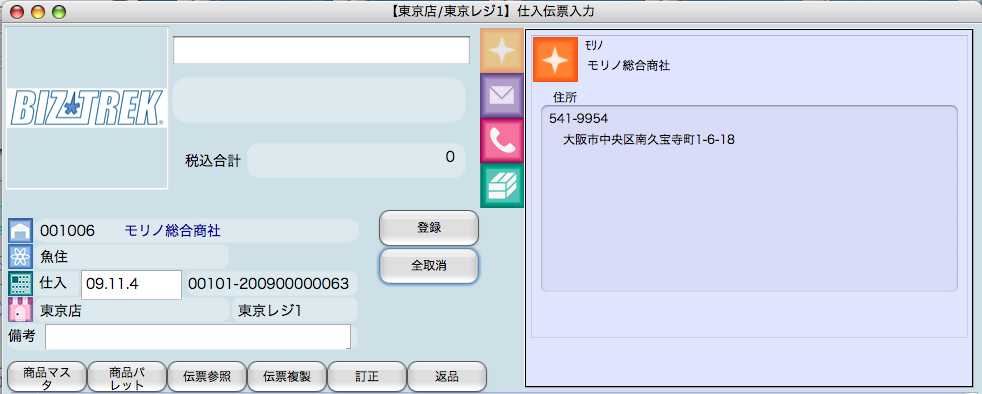
仕入先コード入力。
※コードがわからない時、『 』ボタンをクリックすると、 』ボタンをクリックすると、
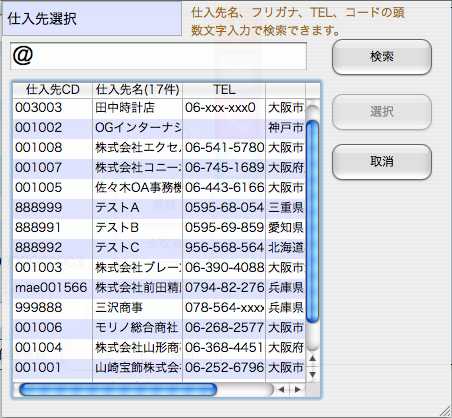
仕入先選択画面に変わります。 → 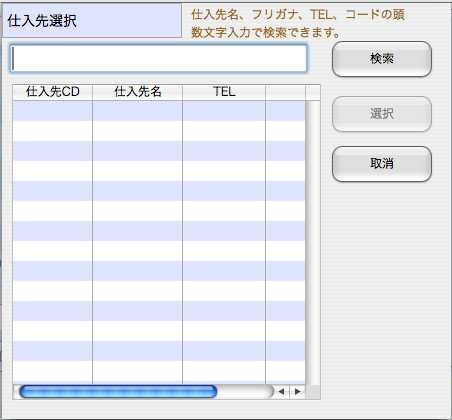
全仕入先の一覧表示 →コード入力欄に「@」を入力し「検索」ボタンをクリックします。
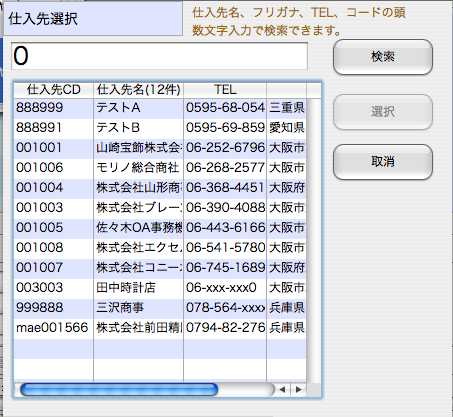
仕入先コードの一部分がわかっている場合、
例:「9」と入力すると、「9」で始まる顧客一覧を表示します。
「仕入先コード」→「選択」ボタンの順にクリックします。
レジ入力画面右上に「仕入情報」(登録済の住所など)を表示します。
●「商品コード」または「バーコード」を入力(読取り)します。
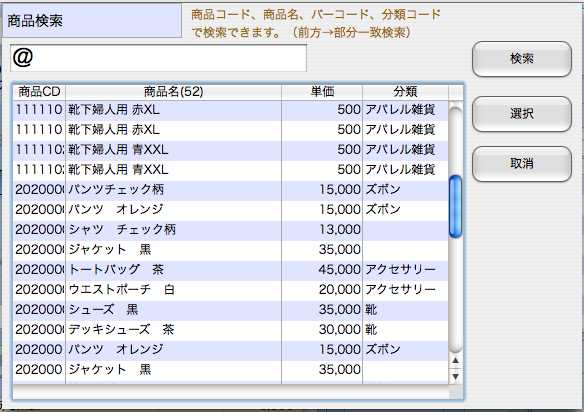
「商品マスタ」ボタンクリックで、商品検索画面を表示します。
全商品の一覧表示 →コード入力欄に「@」を入力し「検索」ボタンをクリックします。
仕入先コード選択と同じように、商品コードの一部分がわかっている場合、
例:「9」と入力すると、「9」が含まれる商品一覧を表示します。
「商品コード」→「選択」ボタンの順にクリックします。
明細入力画面に転記され、レジ入力画面右上には、「商品情報」(在庫数や予約数)を表示します。
※商品の画像取込み(商品登録で、設定)を行っている場合、左上に商品の画像を表示します。
●数量の変更
「商品」の入力(選択)をすると、数量→「1」と自動表示されます。
変更するには、AまたはB の方法で数字の変更を行います。
数字を反転させ変更、
●
ハンディーターミナルによる仕入明細入力
仕入伝票明細をハンディーターミナルを使って入力するとこができます。
画面下の「HT読込」ボタンをクリックすると、以下の確認メッセージが表示されます。
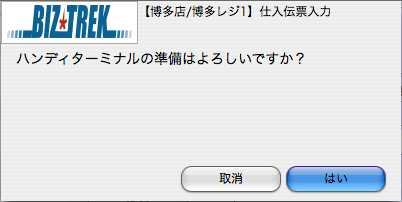
「はい」ボタンを選択すると、ハンディーターミナルからデータの受信が始まります。全ての明細を受信終了すると、自動的に終了し受信したデータが明細に表示されます。あとは、通常の伝票入力方法で登録します。
|