店舗在庫調整伝票
棚卸を行った際の在庫数調整を行います。
「在庫」メニュー→「棚卸表」より実地数量をファイルからIMPORTし帳簿数量との数量差がある場合、実地数に合うように自動で在庫調整伝票を作成できます。
●調整用倉庫登録
棚卸により発生した数量を調整させるマスタとして、「自社1」メニュー→「倉庫登録」にて調整用の倉庫を登録します。
例)東京棚卸調整 等…
調整用倉庫の登録後、「在庫」メニュー→「棚卸表」より期間を指定し、棚卸表一覧を表示します。→帳簿在庫の一覧が表示されます。
その後、実地在庫数を入力した外部ファイル(EXSEL等)を下記の並びで作成します。
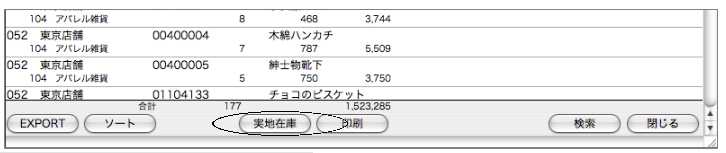
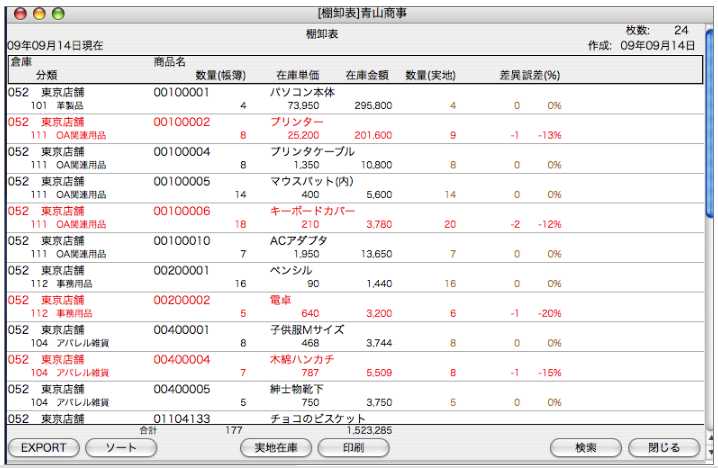
棚卸表(下図)の画面から「実地在庫」ボタンをクリックします。
初めに「読込み」タグを選択し、外部ファイルを読込みします。
※読込むファイル形式は「環境設定」-IMPORT,EXPORT形式で選択可能です。
コードにBARCODEを使用している場合、ダイアログの「BARCODEを使用」にチェックを入れてから読込みます。
実地在庫の読込みが終了すると、帳簿数量と実地数量に差が生じる商品が、赤く表示されます。この差を出荷伝票で登録し、帳簿数量と実地数量を合わせる事ができます。
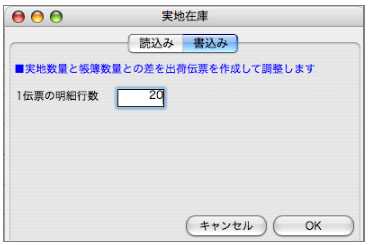
再度、「実地在庫」ボタンをクリックし、今度は「書込み」タブを選択します。
1伝票に何明細(何商品)登録するかを指定して、(デフォルトでは20)OKボタンをクリックします。
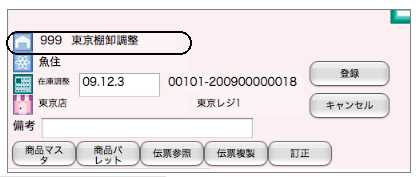
店舗在庫調整伝票画面を表示しますので、在庫調整用倉庫コードを入力して「登録」を行ってください。差が生じている商品は全て登録するまで店舗在庫調整伝票登録を繰り返します。
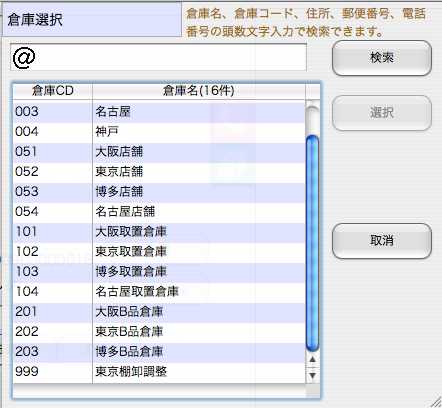
※ ボタンをクリックすると、倉庫選択画面を表示します。全ての倉庫を検索する場合は「@」、一部の倉庫コードが解る場合はコードの一部を入力し検索します。 ボタンをクリックすると、倉庫選択画面を表示します。全ての倉庫を検索する場合は「@」、一部の倉庫コードが解る場合はコードの一部を入力し検索します。!注意!
作業を終了すると、元の棚卸表の画面に戻りますが、ここでは、店舗在庫調整伝票による数量は未だ反映されていません。
終了ボタンで、一旦メニュー画面に戻り、再度棚卸表の集計を行っています。差額調整後、再度棚卸表を検索し、全ての商品について差異が生じていないか(正しく調整されたか)確認を行ってください。
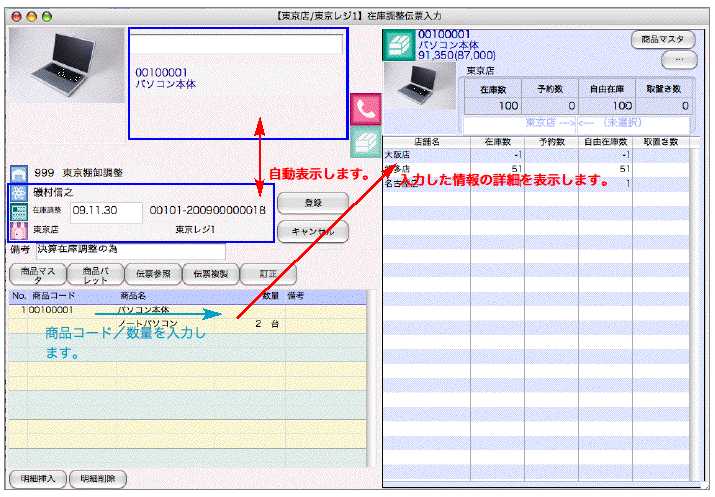
上記の棚卸以外で在庫の調整をさせたい場合は、直接「店舗在庫調整伝票」より登録します。
■調整倉庫選択→ボタンをクリックすると、倉庫選択画面を表示します。全ての倉庫を検索する場合は「@」、一部の倉庫コードが解る場合はコードの一部を入力し検索します。
■担当者の変更→ クリックで、担当者の一覧表を表示しますので、担当者を選択します。 クリックで、担当者の一覧表を表示しますので、担当者を選択します。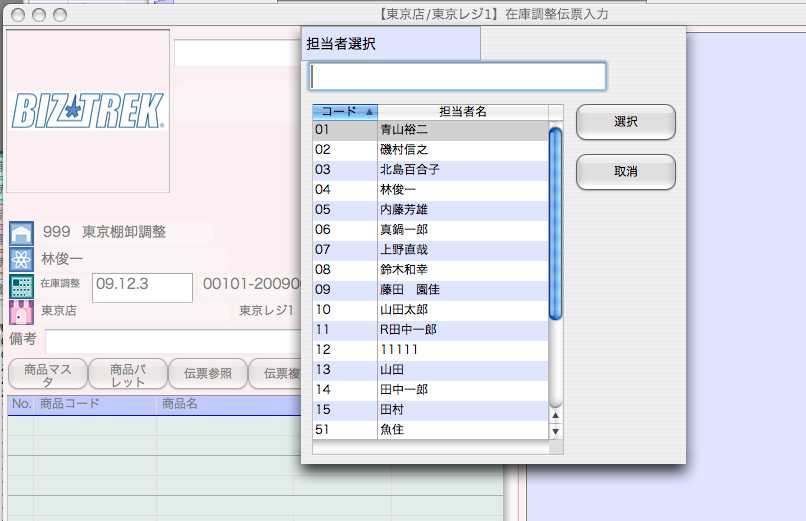
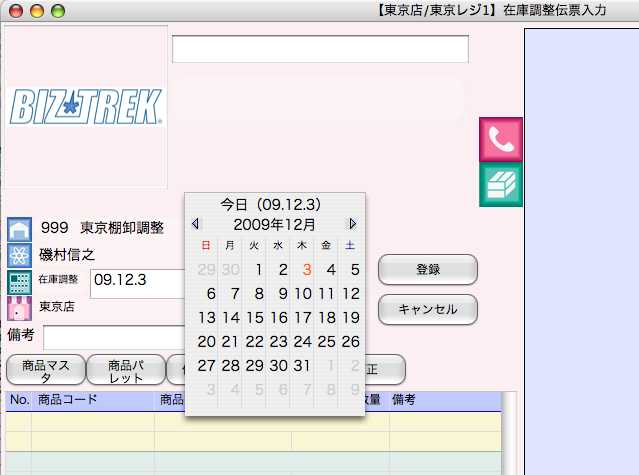
■日付の変更→日付欄 をクリックすると、カレンダを表示します。ここから該当日付をクリック選択します。
■備考→備考欄には自由に覚え書きする事ができます。必要な場合は入力します。
「商品コード」「数量」(自動的に「1」を表示)を入力します。
●「商品コード」または「バーコード」を入力(読取り)します。
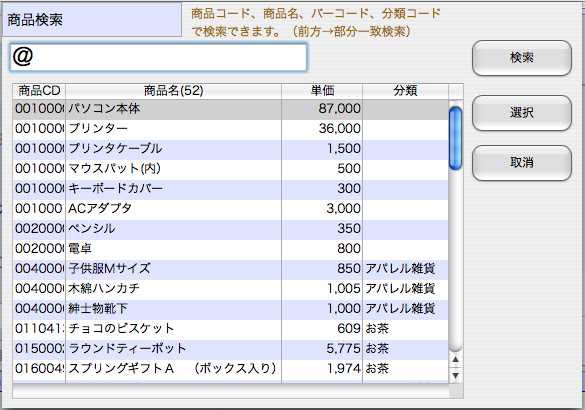
「商品マスタ」ボタンクリックで、商品検索画面を表示します。
全商品の一覧表示 →コード入力欄に「@」を入力し「検索」ボタンをクリックします。
倉庫コード選択と同じように、商品コードの一部分がわかっている場合、
例:「9」と入力すると、「9」が含まれる商品一覧を表示します。
「商品コード」→「選択」ボタンの順にクリックします。
数量を変更するには、数量の欄にカーソルを合わせダブルクリックします。数量が点滅しますので変更します。
|